 OpenMake
画面とナビゲーション
Chatから始めます。サイドバーにはChat、Agent Tasks、Custom Agents、Artifacts、Adminの5つの作業場所があり、Settingsでワークスペースの動作を管理します。
コンポーザーには有効なツール数、モード、回答スタイル、回答するモデルが表示されます。
- 高コストな仕事の前にモデル役割を選ぶ
- 長時間の処理はチャットで待たずAgent Tasksで確認する
- インターフェース言語はブラウザーまたはSettingsの選択に従う
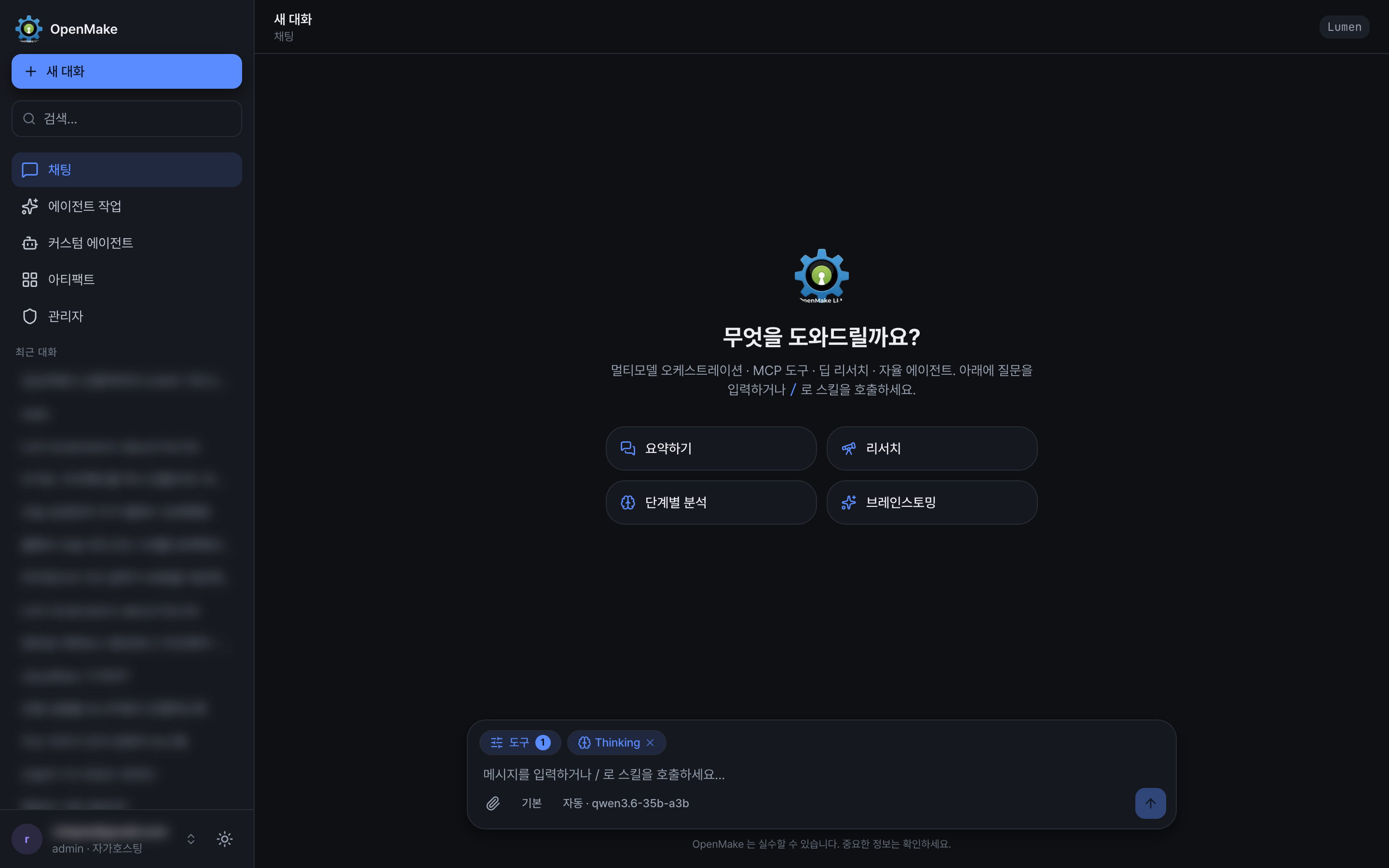
Chatとモデル制御
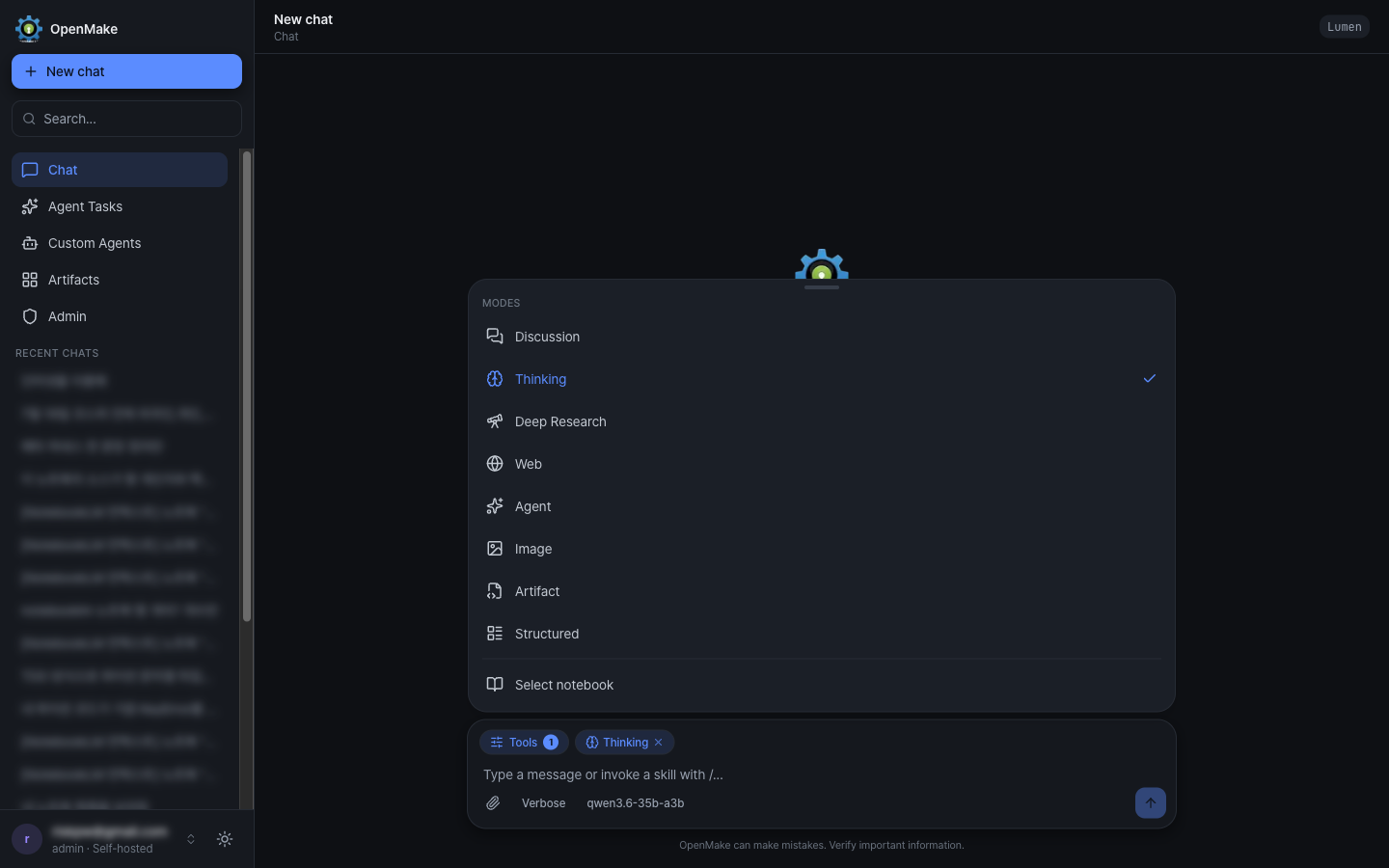
デフォルトのローカル経路はqwen3.6-35b-a3bを使います。モデル、回答スタイル、モード、Custom Agentを個別に設定できます。
モデル役割を使えば、Chat、調査、画像、Agent Tasksを適したモデルに振り分けられます。Discussion、Deep Research、Imageは標準のツールループに入る前に専用パイプラインへ分岐します。
- Style — Concise、Default、Verbose
- Mode — Discussion、Thinking、Deep Research、Web、Agent、Image、Artifact、Structured
- Thinkingでは推論タイムラインと1行の見出しを表示し、会話を開き直しても復元します
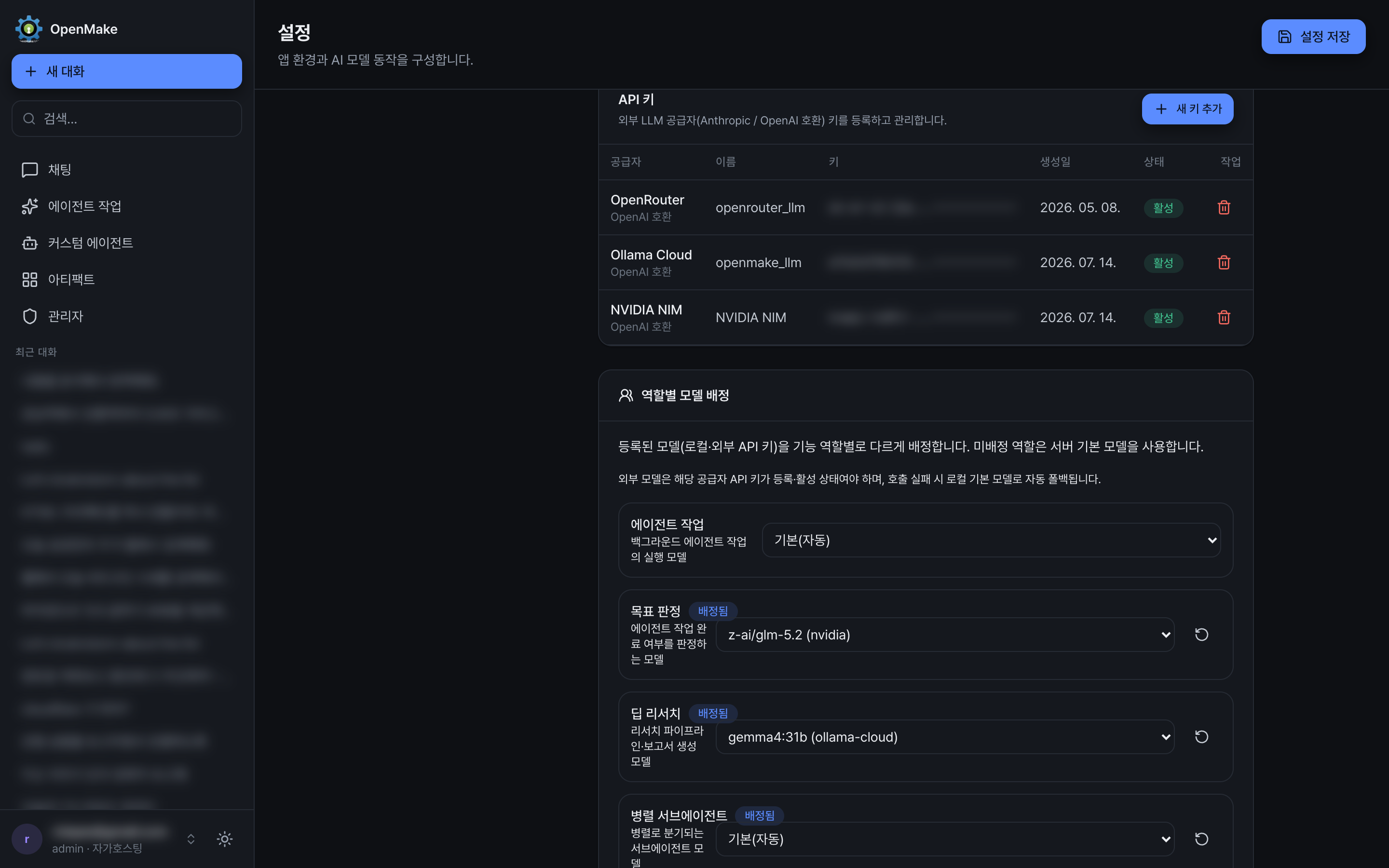
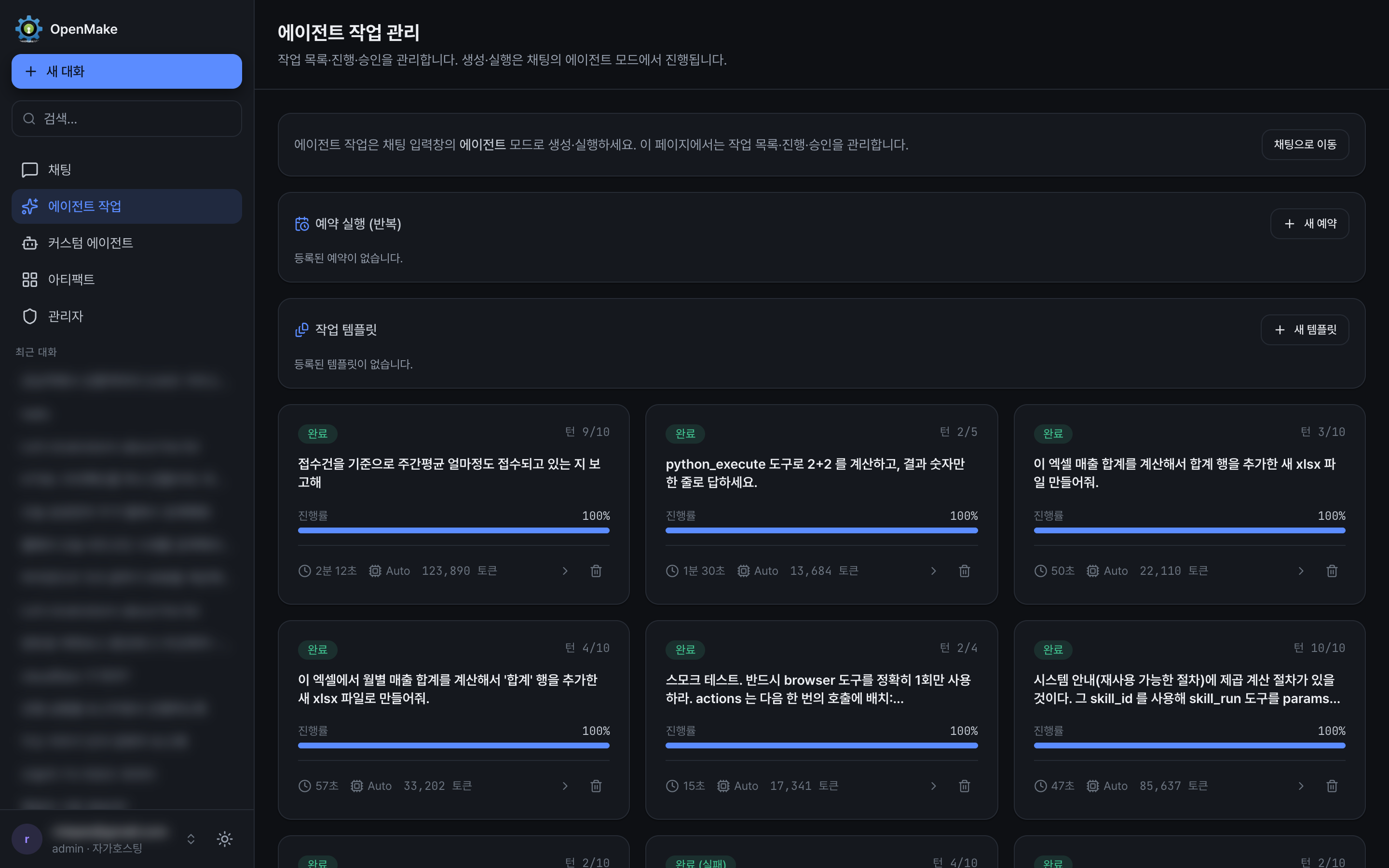
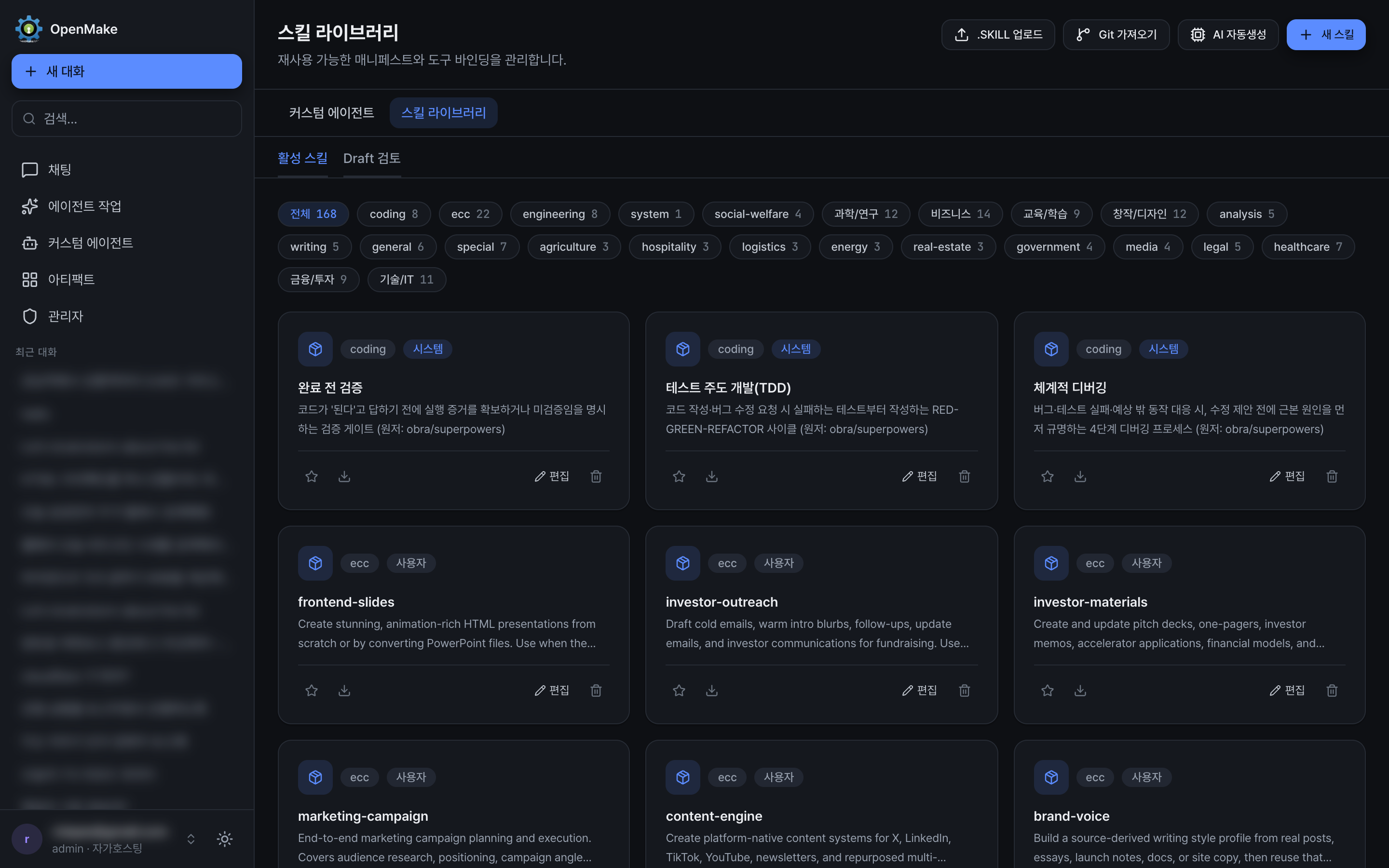
Agent Tasks、Custom Agents、Skills
Agent Taskは複数ターンのツール呼び出しで目標を進めます。タスクサンドボックスではシェル、Python、ブラウザ、ファイル、計画ツールをDockerワークスペースで実行し、Desktopブリッジは確認付きの別実行器です。
失敗を成功として報告しません。未完了の実行は未達として判定され、成果物には.xlsxやPDFも含められます。
- 18の業界エージェントと100の専門家
- プロジェクト単位のCustom Agents。モデルを個別に固定できます
- ツールバインディングを持つSkills。アップロード、Gitからの取り込み、モデルによる生成に対応します
- SKILL_AUTO_SELECT_ENABLED=trueのときChatとAgent Tasksがスキルを自動選択します
- タスクをテンプレートとして保存し、定期実行できます
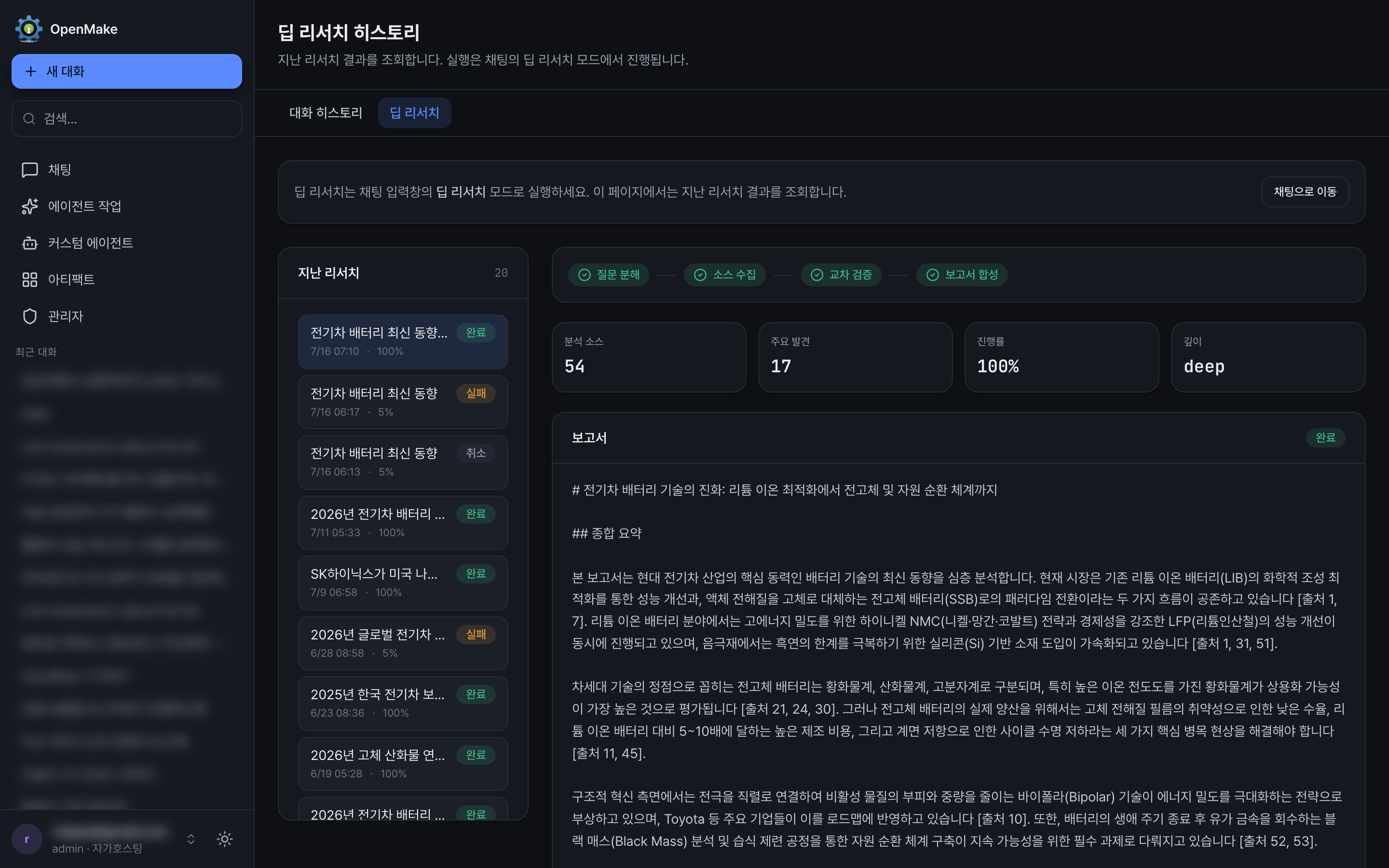
Deep Researchと根拠付け
Deep ResearchはWeb検索を分岐実行し、ソースを取得して主張を照合し、引用付きの統合結果を書きます。1.12.0以降は設定したSkillsの知識とMCPツールの根拠も調査に取り込めます。
NotebookLMでは自分のノートをコンポーザーから固定できます。固定は1会話だけに適用され、保存メッセージやサイドバーのタイトルを汚しません。
- 質問分解、ソース収集、照合、統合というパイプラインを確認する
- 取得したソースへの番号付き引用をレポートに残す
- NotebookLMのGoogleセッションCookieは暗号化して保存し、サーバー起動時だけ注入する
- 長い調査では検索範囲を先に決める
MCPツールとアーティファクト
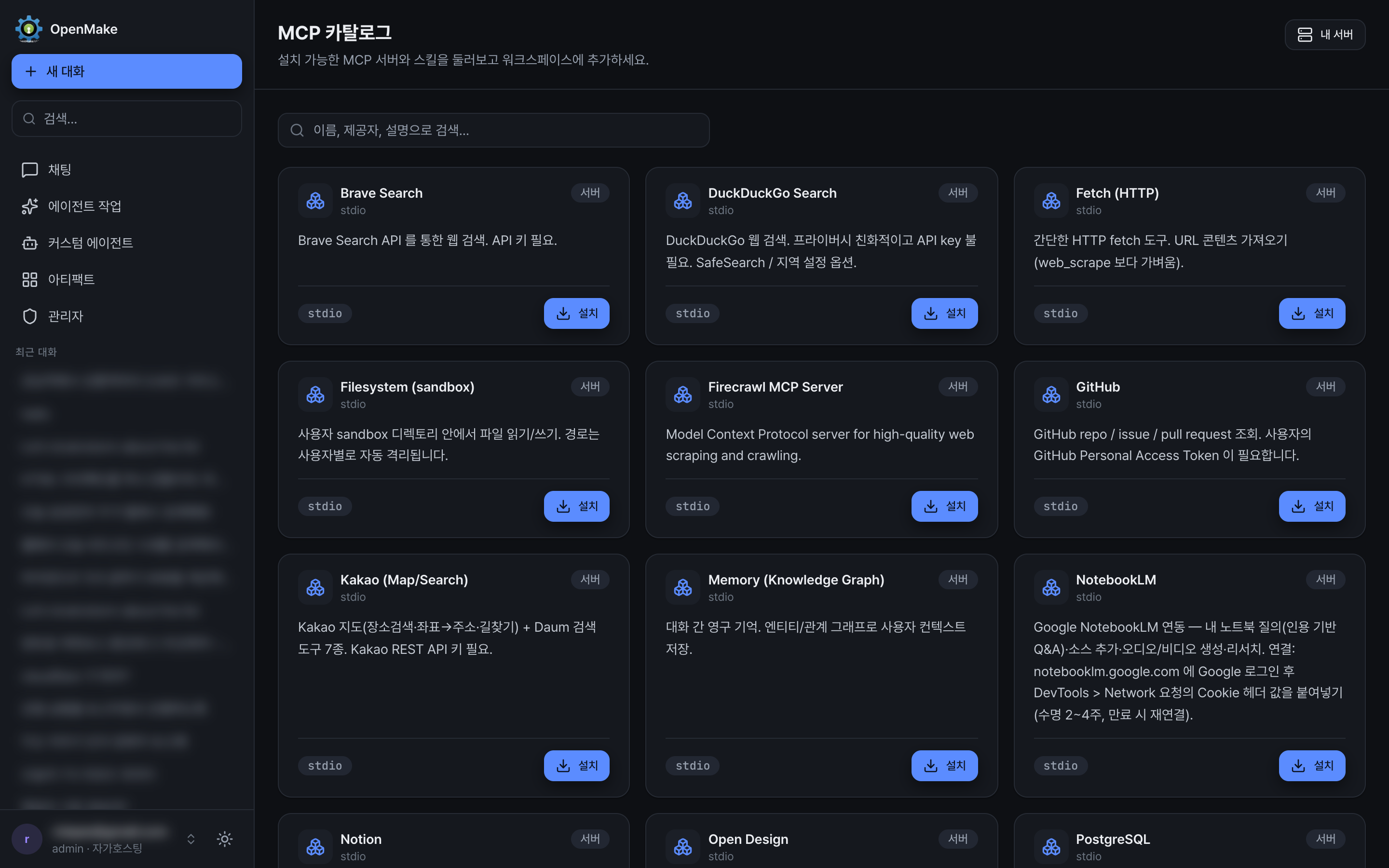
OpenMakeにはWeb検索、ファクトチェック、スクレイピング、画像分析、Agent Task制御、Git取り込みなど22個の組み込みMCPツールがあります。Settings → Connectorsから外部MCPサーバーも接続できます。
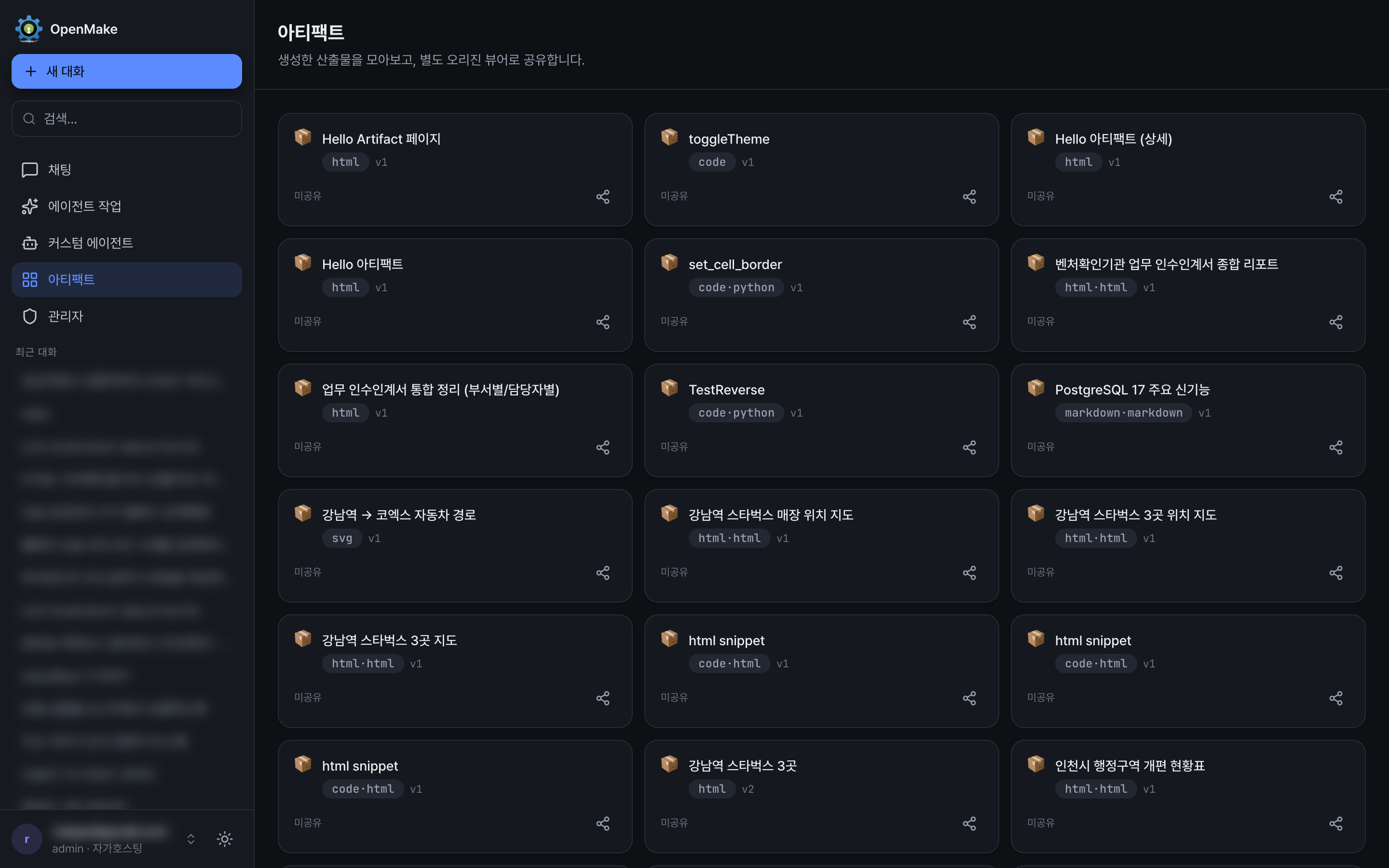
アーティファクトは結果を確認可能な形にします。サンドボックスiframeで表示し、PythonやJavaScriptをDockerで実行し、別オリジンの厳格なCSPビューアーで公開できます。
- stdioサーバーは非root、メモリ制限、ネットワークポリシー、realpath保護付きのDockerで実行する
- SSEまたはStreamable HTTPのリモートMCPはstdio用Dockerサンドボックスとは別の経路です
- カタログの許可リストでChatへの自動公開を絞り、RESTと明示的なツール選択では完全なアクセスを保つ
- OpenAI互換APIはmessage.artifacts拡張でアーティファクトを返す
Memory、Settings、データ管理
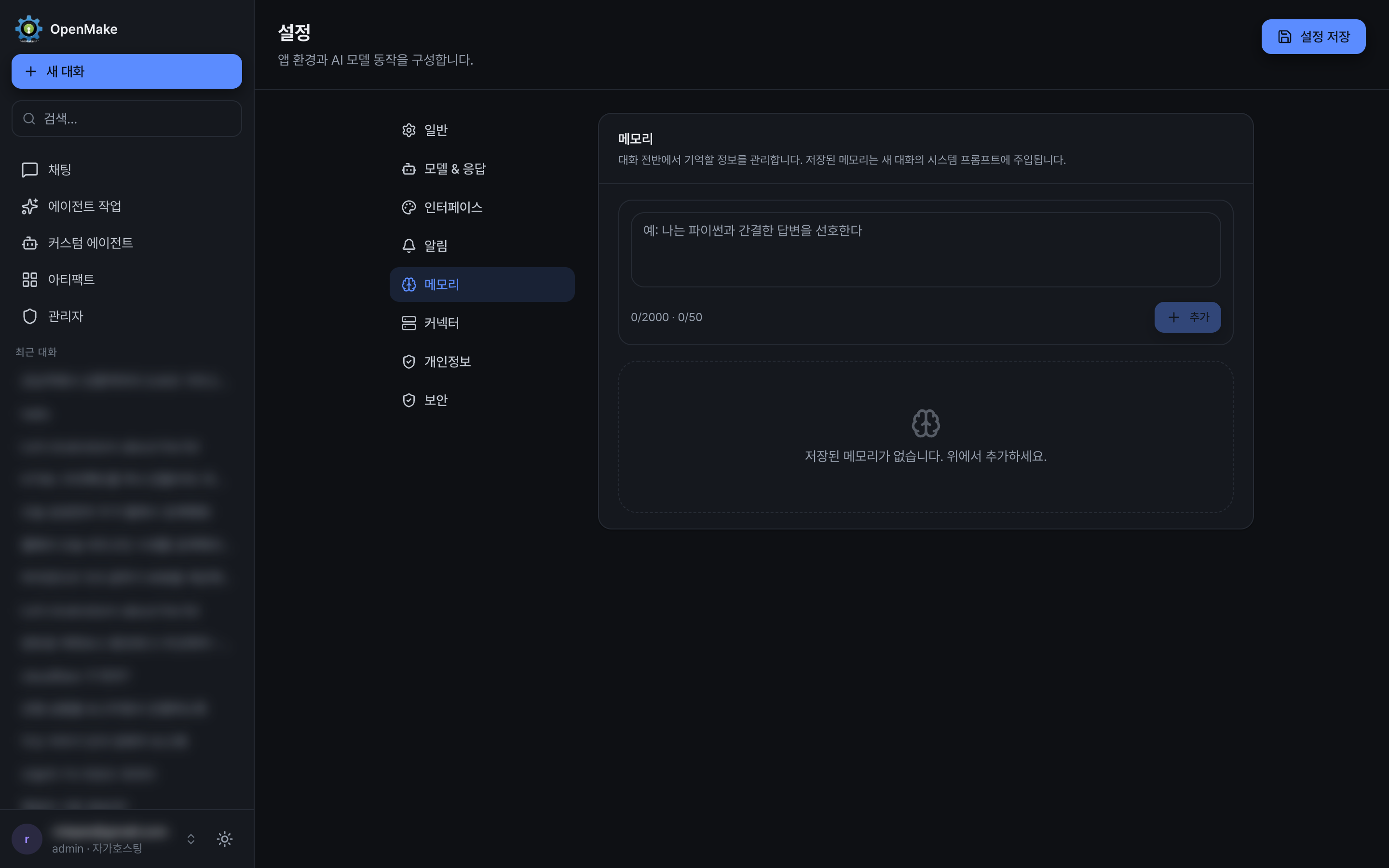
会話をまたぐMemoryは明示的な長期メモをシステムプロンプトに注入します。セッションごとの切り替えで、特定の会話だけMemoryを除外できます。
言語、Memory、プロバイダーキー、プライバシー設定は所有アカウントのSettingsにあります。
- システムプロンプトの順序はMemory、Custom Instructions、Style
- Memoryは推測されたプロフィールではなく、保存された項目だけを使う
- ゲストはデフォルトのローカルモデルに限定し、外部プロバイダーはログイン後に使う
APIアクセスと使用量
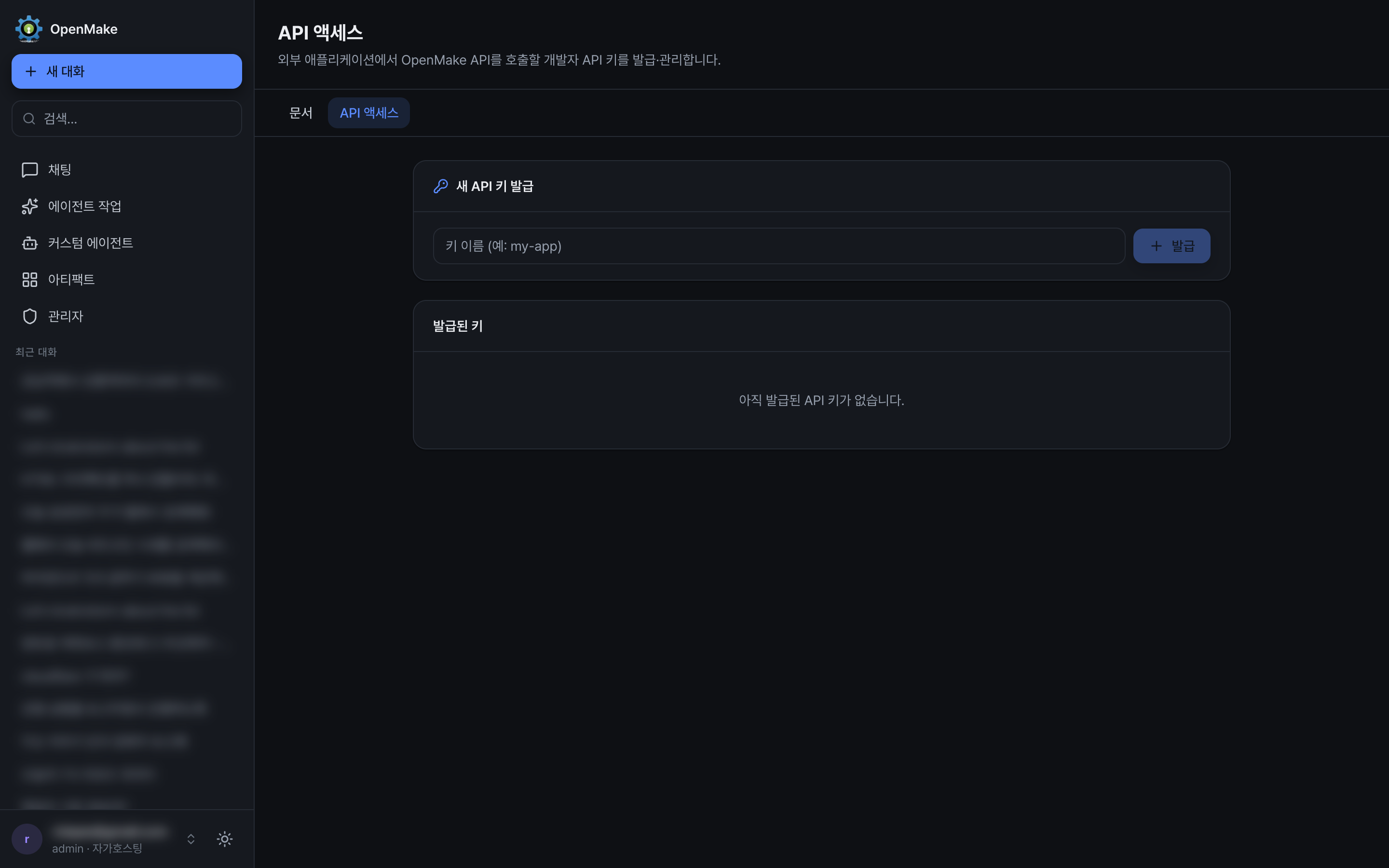
OpenMakeはAPIキーで認証するOpenAI互換エンドポイント/api/v1/chat/completionsを提供します。オプションのDiscordゲートウェイもこの経路を使います。
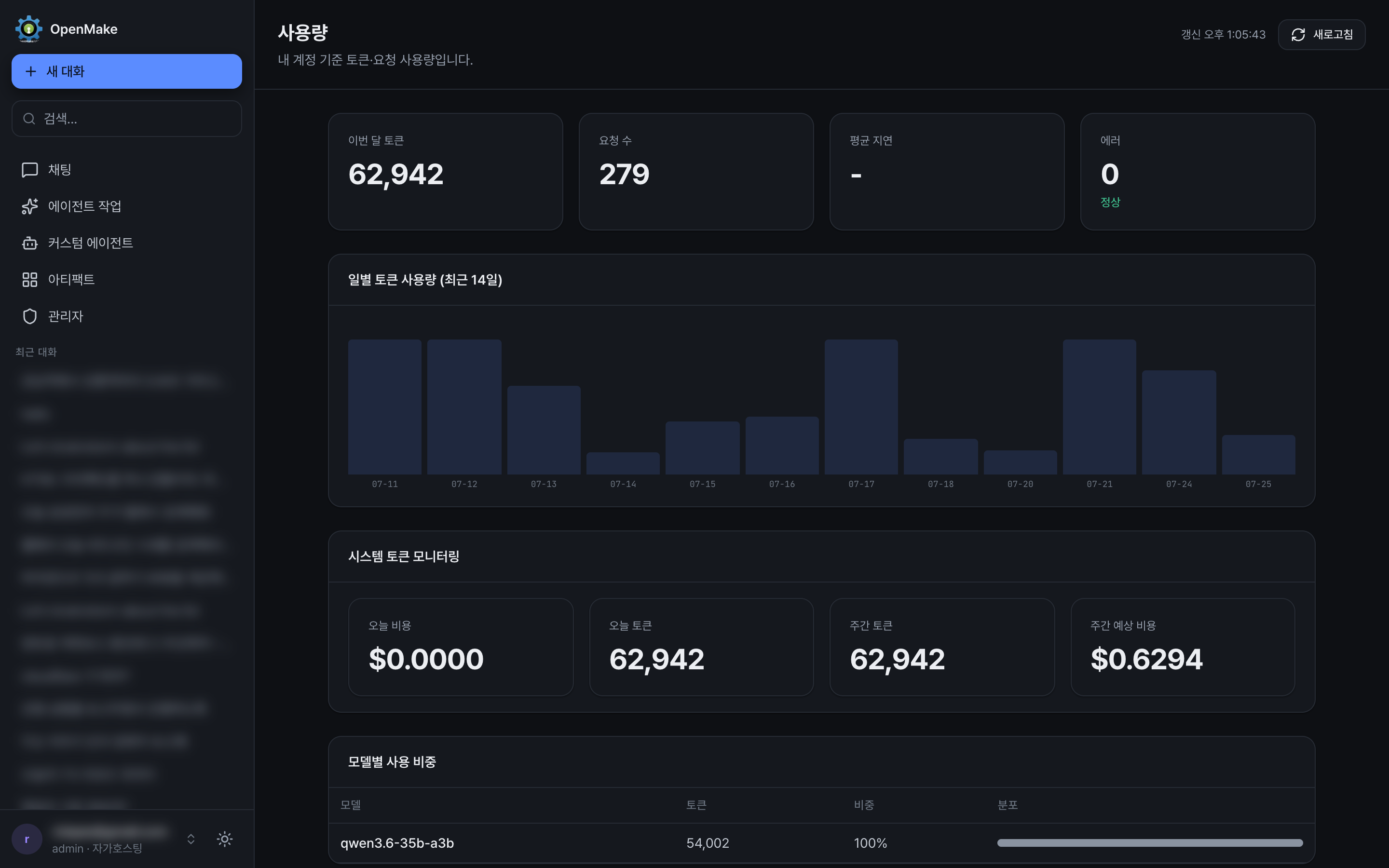
使用量はアカウント別、モデル別に記録されます。外部BYOKの使用量は1.13.0でローカルトークン割当から除外され、ChatGPT OAuth経路も記録されます。
- 個人セッションを共有せず、役割とレートポリシーを持つAPIキーを発行する
- publish_artifacts: trueで、公開権限を持たないAPIクライアントにも共有リンクを返す
- モデル別の内訳で、想定した経路にトラフィックが留まっているか確認する
管理とモニタリング
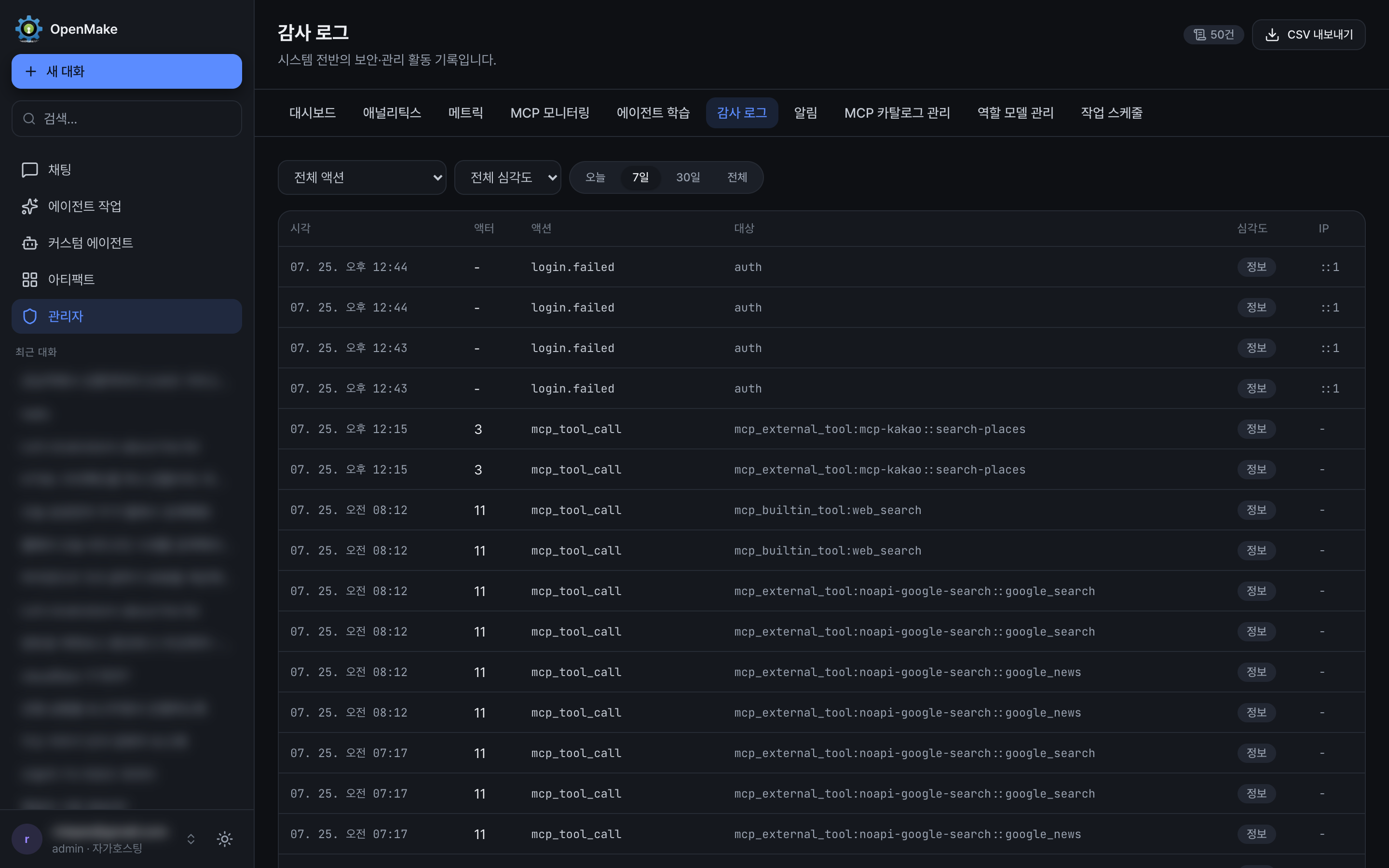
Adminコンソールでは会話ではなくシステムを見ます。ダッシュボード、メトリクス、MCP監視、Agent学習、監査ログ、アラート、MCPカタログ、グローバルモデル役割を管理します。
特権操作は監査され、監査記録はアラート経路につながります。コンテキスト超過も、監査記録とWebhookアラートを残します。
- 組織全体のロール既定値と、予算付き共有キーを設定する
- 特権操作とレート制限された経路の監査記録を確認する
- マイグレーション、モデル経路、コネクター、リソース使用量を監視する
キーボードショートカット
以下はWebアプリが実際にバインドしているショートカットです。各キーは対応する画面の中で使います。
- Enter — コンポーザーから送信
- Shift + Enter — 送信せず改行
- 上下矢印 — コンポーザー候補を移動
- Escape — モードシートや詳細パネルを閉じる
- Ctrl/Cmd + Enter — 実行中のAgent Taskへ指示を送る